Obtenir et configurer vos clés API dans IconoTagger
IconoTagger permet d’utiliser plusieurs fournisseurs d’intelligence artificielle afin d’adapter l’indexation de vos photographies à vos besoins : qualité d’analyse, rapidité, coût ou type de contenu.
Pour utiliser un fournisseur, vous devez disposer d’une clé API personnelle correspondant à ce service.
Vous n’avez pas besoin de créer toutes les clés API. Une seule suffit pour commencer : créez uniquement les clés correspondant aux intelligences artificielles que vous souhaitez utiliser.
Accéder directement au fournisseur depuis IconoTagger
Dans la fenêtre de configuration des IA d’IconoTagger, les noms des fournisseurs affichés en bleu sont cliquables.
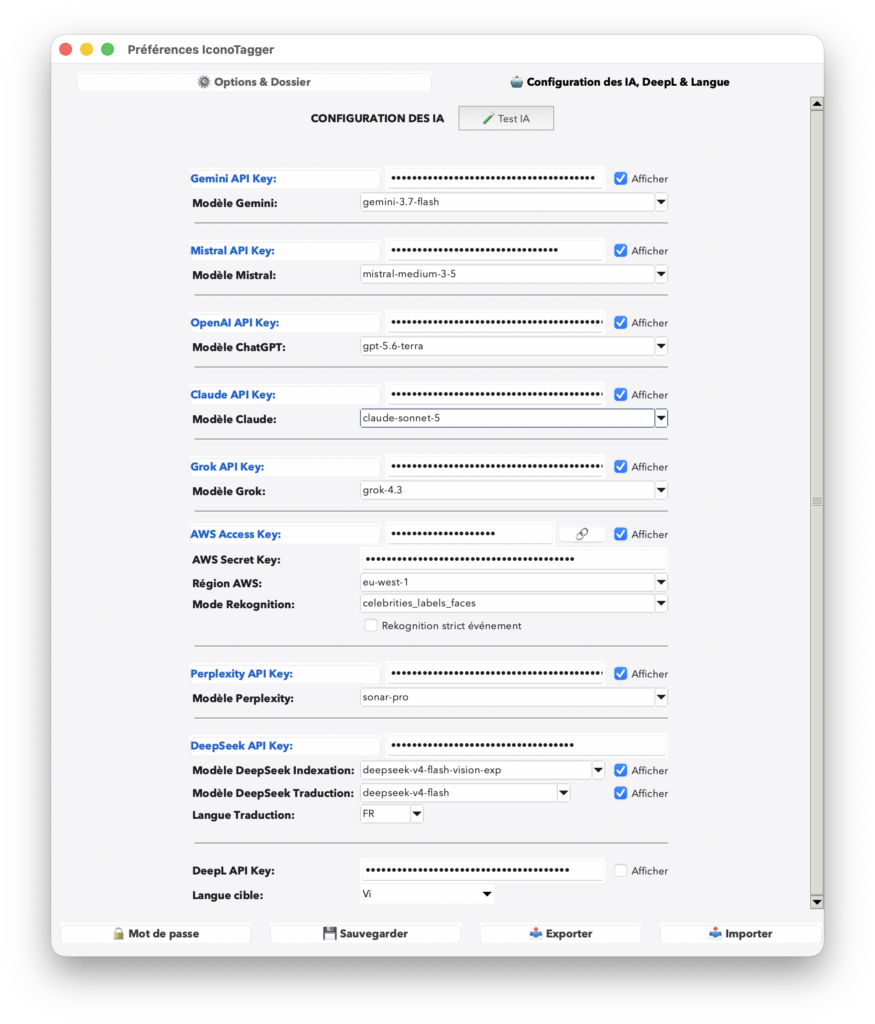
Cliquez simplement sur le nom du fournisseur souhaité : IconoTagger ouvre directement dans votre navigateur la page permettant d’accéder au service concerné.
Vous pouvez alors créer votre compte si nécessaire, générer votre clé API, puis la copier dans le champ correspondant d’IconoTagger.
Important : une clé API est personnelle et confidentielle. Ne la publiez jamais et ne la communiquez pas à un tiers. Son utilisation peut entraîner une facturation sur votre compte auprès du fournisseur.
Google Gemini
Gemini est l’un des moteurs que nous recommandons pour l’indexation générale des photographies avec IconoTagger.
Création de la clé
- Dans IconoTagger, cliquez sur Gemini affiché en bleu.
- Votre navigateur ouvre Google AI Studio.
- Connectez-vous avec votre compte Google.
- Accédez à la gestion des API Keys.
- Pour un nouveau compte, Google AI Studio peut créer automatiquement un projet et une clé API.
- Si nécessaire, choisissez Create API key pour en créer une nouvelle.
- Copiez la clé générée.
- Revenez dans IconoTagger.
- Collez-la dans le champ Clé API Gemini.
- Sélectionnez ensuite le modèle Gemini que vous souhaitez utiliser.
Google associe les clés Gemini à un projet Google Cloud. Les nouveaux comptes peuvent disposer automatiquement d’un projet et d’une clé. Le passage à une utilisation payante nécessite la configuration de la facturation Google Cloud.
Documentation officielle Gemini sur les clés API
Mistral AI
Mistral permet de commencer particulièrement facilement : son mode gratuit donne actuellement accès à l’API avec certaines limites, sans carte bancaire obligatoire pour créer et tester une clé.
Création de la clé
- Cliquez sur Mistral en bleu dans IconoTagger.
- Créez un compte Mistral ou connectez-vous.
- Ouvrez Studio.
- Sélectionnez API Keys dans la barre latérale.
- Cliquez sur Create new key.
- Donnez éventuellement un nom à la clé, par exemple
IconoTagger. - Définissez sa durée de validité si vous le souhaitez.
- Créez la clé.
- Copiez-la immédiatement.
- Revenez dans IconoTagger et collez-la dans le champ Mistral.
Mistral précise que la clé complète n’est affichée qu’au moment de sa création. Si vous ne l’avez pas conservée, il faudra en créer une nouvelle.
Procédure officielle Mistral pour créer une clé API
OpenAI / GPT
IconoTagger peut utiliser les modèles GPT disponibles via l’API OpenAI.
Création de la clé
- Cliquez sur OpenAI en bleu dans IconoTagger.
- Connectez-vous ou créez votre compte sur la plateforme OpenAI.
- Accédez à la section de gestion des API Keys.
- Créez une nouvelle clé secrète.
- Copiez la clé.
- Revenez dans IconoTagger.
- Collez-la dans le champ Clé API OpenAI.
- Sélectionnez le modèle souhaité.
Attention : l’utilisation de ChatGPT et l’utilisation de l’API OpenAI sont deux services distincts. Un abonnement ChatGPT ne constitue pas automatiquement un crédit pour les appels API. La facturation et l’utilisation de l’API sont gérées depuis la plateforme API OpenAI.
Anthropic Claude
Claude peut également être utilisé comme moteur d’analyse dans IconoTagger.
Création de la clé
- Cliquez sur Claude en bleu dans IconoTagger.
- Connectez-vous à la console Anthropic.
- Accédez à la gestion des clés API.
- Créez une nouvelle clé.
- Donnez-lui éventuellement le nom
IconoTagger. - Copiez la clé générée.
- Revenez dans IconoTagger.
- Collez-la dans le champ correspondant.
- Choisissez ensuite le modèle Claude désiré.
xAI / Grok
Grok est accessible dans IconoTagger via l’API de xAI.
Création de la clé
- Cliquez sur Grok en bleu dans IconoTagger.
- Créez votre compte xAI ou connectez-vous.
- Accédez à la console xAI.
- Ouvrez la rubrique API Keys.
- Créez une nouvelle clé.
- Copiez-la et conservez-la dans un endroit sûr.
- Revenez dans IconoTagger.
- Collez-la dans le champ Clé API Grok.
xAI indique actuellement qu’il faut disposer de crédits sur le compte pour commencer à utiliser son API.
Guide officiel de démarrage de l’API xAI/Grok
Perplexity
Perplexity présente un intérêt particulier dans IconoTagger lorsque vous utilisez les fonctions nécessitant une recherche ou une pré-analyse d’informations disponibles sur le Web.
Création de la clé
- Cliquez sur Perplexity en bleu dans IconoTagger.
- Connectez-vous à votre compte Perplexity.
- Accédez aux paramètres de l’API.
- Créez une clé API.
- Copiez cette clé.
- Revenez dans IconoTagger.
- Collez-la dans le champ Clé API Perplexity.
À savoir : certaines utilisations de Perplexity peuvent inclure des coûts associés à la recherche Web en plus du traitement des tokens. Tenez-en compte lorsque vous utilisez les fonctions de pré-analyse d’IconoTagger.
DeepSeek Vision — expérimental
IconoTagger permet également d’utiliser DeepSeek Vision à titre expérimental.
Création de la clé
- Cliquez sur DeepSeek en bleu dans IconoTagger.
- Connectez-vous ou créez un compte sur la plateforme DeepSeek.
- Accédez à la gestion des clés API.
- Créez une nouvelle clé.
- Copiez-la.
- Revenez dans IconoTagger.
- Collez-la dans le champ correspondant.
Le modèle Vision actuellement documenté par DeepSeek est lui-même présenté comme expérimental.
Pour des photographies sensibles ou confidentielles, nous recommandons de vérifier au préalable les conditions de traitement, de conservation et d’utilisation des données proposées par le fournisseur.
Documentation officielle de l’API DeepSeek
DeepL — traduction
DeepL n’est pas utilisé pour analyser directement vos photographies. Dans IconoTagger, il permet de traduire les métadonnées, notamment les légendes et autres champs textuels.
Création de la clé
- Cliquez sur DeepL en bleu dans IconoTagger.
- Créez un compte DeepL API ou connectez-vous.
- Accédez aux informations de votre compte.
- Recherchez votre clé d’authentification API.
- Copiez-la.
- Revenez dans IconoTagger.
- Collez-la dans le champ Clé API DeepL.
Selon l’offre choisie, les conditions et limites d’utilisation de l’API DeepL peuvent différer.
Où saisir les clés dans IconoTagger ?
Une fois vos clés obtenues :
- Ouvrez IconoTagger.
- Accédez aux Réglages / Configuration des IA.
- Repérez le fournisseur souhaité.
- Collez votre clé API dans le champ correspondant.
- Choisissez le modèle que vous souhaitez utiliser.
- Enregistrez vos réglages.
- Effectuez d’abord un test sur quelques photographies avant de lancer un dossier important.
Il n’est pas nécessaire de renseigner toutes les clés. Par exemple, si vous souhaitez uniquement utiliser Gemini pour l’indexation et DeepL pour la traduction, seules ces deux clés sont nécessaires.
Quelle IA choisir pour commencer ?
Vous hésitez entre Gemini, Claude, OpenAI, Mistral, Grok ou les autres modèles disponibles ?
Nous avons comparé leur comportement et mesuré leur coût réel par image avec IconoTagger. Consultez notre comparatif avant de choisir votre fournisseur.
Protégez vos clés API
Une clé API doit être considérée comme un mot de passe.
Ne l’envoyez jamais par e-mail, ne la publiez pas sur un site ou un forum et évitez qu’elle apparaisse dans une capture d’écran.
En cas de doute sur la confidentialité d’une clé, révoquez-la depuis le compte du fournisseur et créez-en une nouvelle.
Les coûts d’utilisation des API sont facturés directement par les fournisseurs concernés selon leurs propres tarifs et conditions. IconoTagger ne facture pas et n’encaisse pas le coût de ces appels API.